
Comment utiliser Tor Browser ?
Guide pratique pour débuter
Ce tutoriel explique pas à pas comment utiliser Tor Browser, y compris lorsque l'on ouvre le navigateur pour la première fois. Il s'adresse aux débutants qui souhaitent comprendre le réseau Tor et consulter des sites classiques ou des services en .onion.
1. Comment fonctionne Tor Browser ?
Tor Browser est un navigateur basé sur Firefox et configuré pour utiliser le réseau Tor. Lorsque vous ouvrez une page, votre connexion ne va pas directement du site vers votre adresse IP. Elle passe par plusieurs relais Tor choisis dans le réseau, selon un itinéraire renouvelé régulièrement.
Le principe est souvent comparé à plusieurs enveloppes chiffrées : chaque relais connaît l'étape précédente et l'étape suivante, mais aucun relais ne connaît à lui seul tout le trajet. Le dernier relais, appelé relais de sortie, contacte le site classique demandé. Le site voit donc l'adresse du relais de sortie, pas votre adresse IP habituelle.
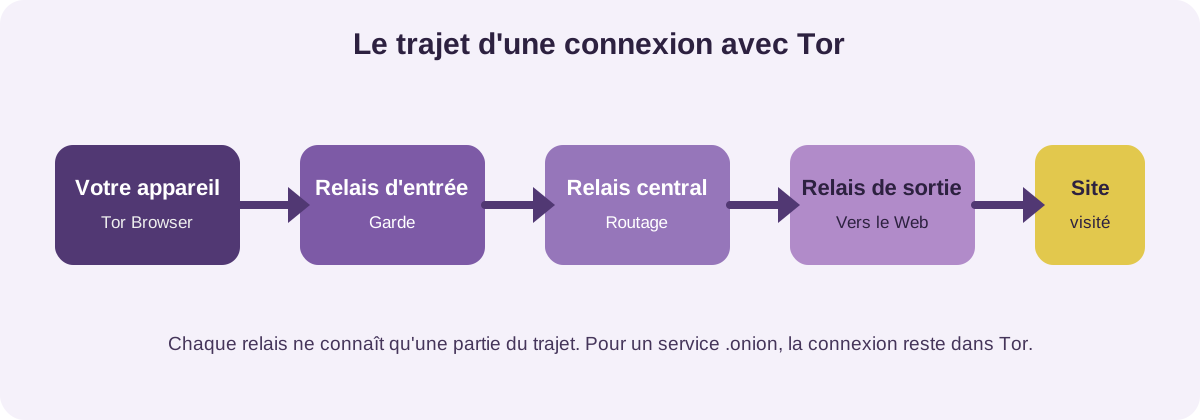
Pour un site en .onion, la connexion reste à l'intérieur du réseau Tor. Il n'y a pas de relais de sortie classique. Le site est un service onion et son adresse est généralement une longue suite de lettres et de chiffres terminée par .onion.
Cette protection a un coût : les pages peuvent s'afficher plus lentement qu'avec Chrome ou Firefox. La lenteur est normale. En revanche, une page qui refuse la connexion, une adresse mal recopiée ou un service onion hors ligne peuvent aussi expliquer un échec.
2. Télécharger et installer Tor Browser
Utiliser uniquement la source officielle
Téléchargez Tor Browser depuis le site officiel du Tor Project : télécharger Tor Browser. Évitez les sites qui proposent un « Tor Browser » modifié, des extensions supplémentaires ou une version avec un antivirus obligatoire. Une copie modifiée peut enregistrer votre activité ou contenir un logiciel malveillant.
Choisissez la version correspondant à votre appareil :
- Windows : téléchargez l'installateur Windows.
- macOS : choisissez la version compatible avec votre Mac.
- Linux : téléchargez l'archive prévue pour votre distribution, puis lancez Tor Browser depuis son dossier.
- Android : utilisez l'application publiée par le Tor Project sur Google Play ou F-Droid.
Installation sur ordinateur
- Ouvrez le fichier téléchargé depuis le site officiel.
- Choisissez le dossier d'installation proposé ou un dossier que vous retrouverez facilement.
- Laissez l'installation se terminer, puis lancez Tor Browser depuis son raccourci ou son dossier.
- Ne copiez pas ses fichiers dans un dossier système au hasard et ne lancez pas une deuxième version téléchargée ailleurs.
Pour une protection renforcée, les utilisateurs avancés peuvent vérifier la signature du fichier téléchargé avec la procédure officielle du Tor Project. Cette étape permet de contrôler que le fichier vient bien de l'équipe Tor et qu'il n'a pas été modifié.
3. La première ouverture : se connecter au réseau Tor
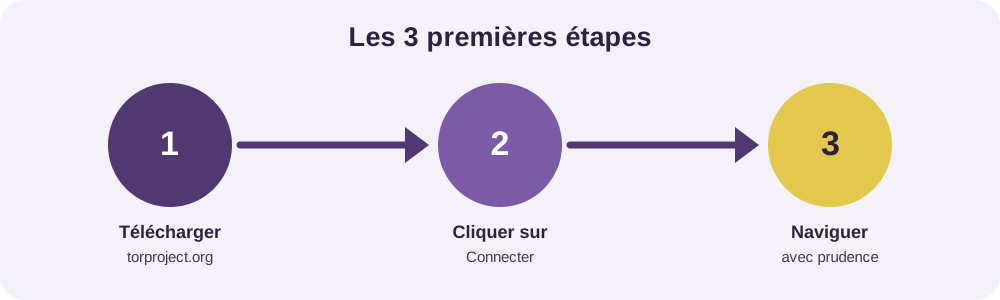
Au premier démarrage, Tor Browser affiche une fenêtre de connexion. Dans la plupart des cas, il suffit de cliquer sur Connecter. Le navigateur contacte alors le réseau Tor et affiche sa page d'accueil lorsque la connexion est établie.
- Connexion réussie : vous pouvez commencer à naviguer. Le premier chargement peut prendre quelques secondes.
- Tor est bloqué sur votre réseau : ouvrez les paramètres de connexion et demandez l'utilisation d'un bridge. Un bridge est un relais non publié dans la liste publique des relais Tor.
- Connexion très lente : patientez, fermez les téléchargements inutiles et évitez de multiplier les onglets lourds.
Ne modifiez pas les paramètres avancés au hasard. Si la connexion échoue, consultez d'abord le guide officiel de dépannage et redémarrez Tor Browser. Un bridge peut être obtenu depuis les paramètres du navigateur ou via les canaux officiels du Tor Project.
4. Utiliser Tor Browser au quotidien
Ouvrir une adresse classique ou une adresse .onion
La barre d'adresse fonctionne comme dans les autres navigateurs. Vous pouvez saisir une adresse en https:// pour consulter le Web classique, ou une adresse terminée par .onion pour un service onion.
Les adresses onion sont sensibles à chaque caractère. Copiez-les depuis une source fiable, vérifiez l'orthographe et méfiez-vous des listes trouvées au hasard dans des forums. Un faux site peut imiter un service connu et vous demander un mot de passe ou un paiement.
Comprendre les icônes de sécurité
La barre d'adresse indique lorsque vous êtes connecté à un service onion. Sur le Web classique, vérifiez la présence de https:// avant de saisir une information sensible. Tor chiffre le trajet dans son réseau, mais la sécurité entre le relais de sortie et un site classique dépend aussi du HTTPS du site.
Changer d'identité et renouveler le circuit
Le menu de Tor Browser propose une commande pour recharger l'identité ou demander un nouveau circuit. Utilisez-la si un site ne répond plus ou si vous souhaitez repartir avec une nouvelle session de navigation. Cela ne transforme pas une identité déjà révélée : si vous vous êtes connecté à un compte personnel, le site sait toujours que ce compte est le vôtre.
Fermer toutes les fenêtres de Tor Browser termine également la session locale. Ne réutilisez pas automatiquement les mêmes pseudonymes, adresses e-mail ou habitudes sur des sites où vous souhaitez séparer vos identités.
Régler le niveau de sécurité
Dans les paramètres de confidentialité et de sécurité, Tor Browser propose plusieurs niveaux. Le niveau standard offre la meilleure compatibilité. Les niveaux plus stricts désactivent ou limitent certaines fonctions JavaScript et multimédias, ce qui peut casser des pages mais réduit certaines surfaces d'attaque.
Pour une première utilisation, gardez le réglage par défaut, installez les mises à jour et ne réactivez pas une fonction uniquement parce qu'un site vous le demande. Les réglages plus stricts sont utiles lorsque la confidentialité et la réduction des scripts importent davantage que le confort.
5. Les règles de sécurité indispensables
- N'utilisez pas un autre navigateur en pensant qu'il passe automatiquement par Tor. Tor Browser protège sa propre navigation, pas toutes les applications de l'ordinateur.
- N'installez pas d'extensions, de plugins ou de modules inconnus. Ils peuvent modifier l'empreinte du navigateur ou contourner la configuration Tor.
- N'utilisez pas BitTorrent avec Tor. Les clients torrent peuvent établir des connexions directes et divulguer votre adresse IP.
- N'ouvrez pas directement un fichier téléchargé dans une application externe. Un document peut charger des ressources Internet en dehors de Tor. Soyez particulièrement prudent avec les fichiers PDF, Word et les archives.
- Ne saisissez pas vos informations personnelles sur un site que vous voulez consulter anonymement. Votre nom, votre adresse e-mail, votre numéro de téléphone ou une connexion à un compte réel relient cette activité à votre identité.
- Gardez le navigateur à jour. Les mises à jour corrigent des failles et doivent être installées depuis le programme ou le site officiel.
- Ne maximisez pas inutilement la fenêtre. La taille de l'écran et d'autres caractéristiques peuvent contribuer à distinguer un navigateur des autres.
6. Que faire si une page .onion ne s'ouvre pas ?
- Vérifiez chaque caractère de l'adresse, notamment les chiffres et les lettres similaires.
- Essayez l'adresse officielle publiée par le service concerné, sans utiliser un lien raccourci.
- Patientez : un service onion peut être temporairement arrêté ou saturé.
- Rechargez l'identité depuis le menu de Tor Browser.
- Si Tor lui-même ne se connecte pas, activez un bridge depuis les paramètres de connexion.
Un message « connexion impossible » ne signifie pas automatiquement que le site est dangereux. Il peut simplement être hors ligne. À l'inverse, une page qui s'ouvre n'est pas forcément digne de confiance : gardez les mêmes réflexes de sécurité que sur le Web classique.
7. Tor Browser, VPN et anonymat : ne pas confondre
Tor Browser et un VPN ne fonctionnent pas de la même manière. Tor fait passer la navigation par plusieurs relais bénévoles. Un VPN crée généralement une liaison chiffrée entre votre appareil et un fournisseur qui peut voir votre connexion. Ajouter un VPN à Tor ne garantit pas un meilleur anonymat et peut compliquer le dépannage.
Pour débuter, utilisez Tor Browser seul, téléchargé depuis le Tor Project, et concentrez-vous sur les règles précédentes. Pour un niveau de protection plus avancé, consultez la documentation officielle et envisagez un système conçu pour Tor, comme TAILS, après vous être renseigné sur ses limites.
Sources et guides officiels
- Téléchargement officiel de Tor Browser
- Manuel officiel Tor Browser
- Bonnes pratiques de sécurité du Tor Project
Pour comprendre d'abord les différentes façons d'accéder au réseau Tor, consultez aussi notre page comment accéder au darknet avec Tor Browser. Pour les risques spécifiques du darknet, lisez notre guide sur les arnaques, malwares et honeypots.
Article mis à jour le vendredi 17 juillet 2026.